RecordFab Démarrage rapide
Bienvenue sur RecordFab, un logiciel conçu pour l’enregistrement vidéo de haute qualité. Ce guide vous aidera à démarrer rapidement et à réaliser l’enregistrement et la gestion de vos vidéos en toute simplicité.
1. Téléchargement et installation
- Visitez le site officiel ou le centre de téléchargement, puis téléchargez la version adaptée à votre système d’exploitation.
- Choisissez soit l’installation en ligne (télécharge automatiquement les composants nécessaires), soit l’installation hors ligne (un programme d’installation complet qui ne nécessite pas de connexion Internet).
- Astuce : Pendant l’installation, assurez-vous de disposer d’une connexion réseau stable (pour l’installation en ligne) et fermez tout logiciel susceptible de bloquer l’installation.
2. Premier lancement et autorisation
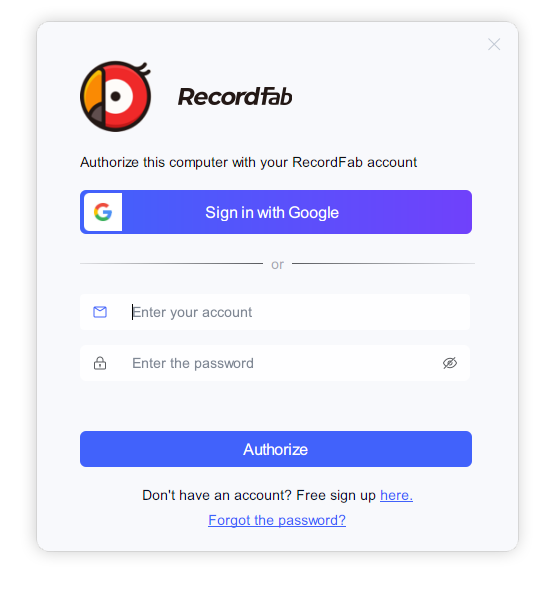
- Lancez le logiciel, cliquez sur le menu dans le coin supérieur droit, puis sélectionnez « Autorisation ».
- Saisissez l’adresse e‑mail et le mot de passe de votre compte pour effectuer l’autorisation en ligne.
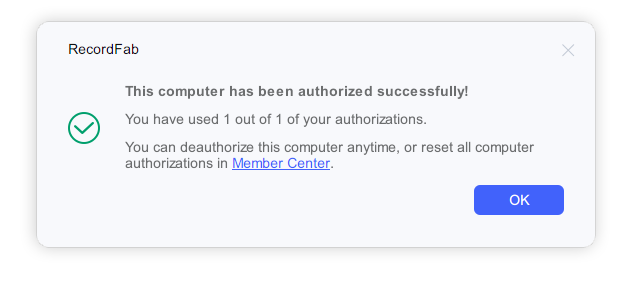
- Une fois l’autorisation réussie, vous pouvez accéder à toutes les fonctionnalités incluses dans les modules que vous avez achetés.
- Si vous devez retirer l’autorisation de l’appareil actuel, utilisez « Annuler l’autorisation ».
3. Ajuster les paramètres de préférence
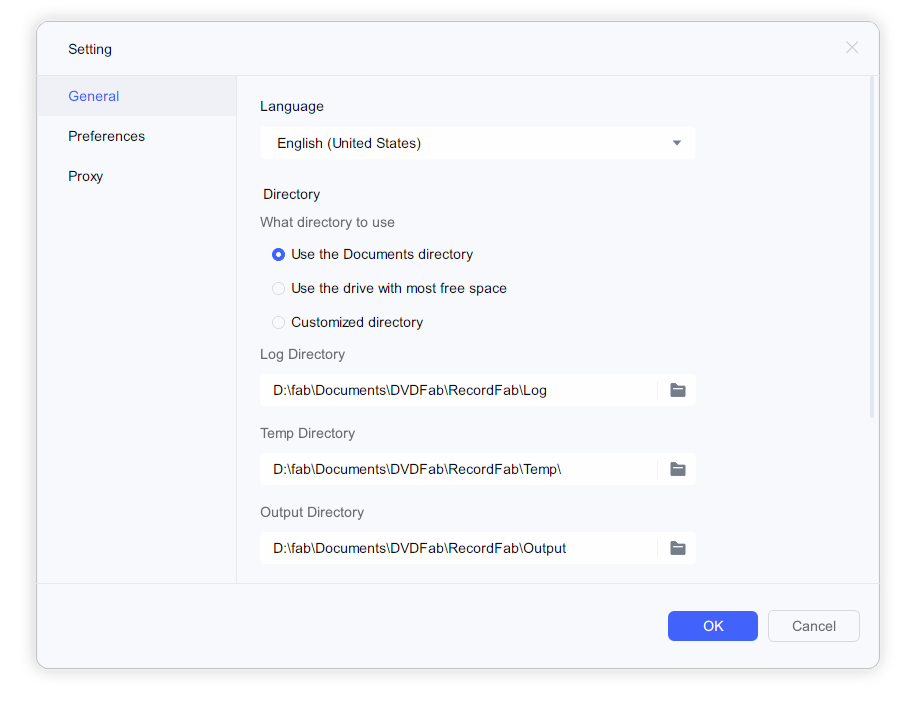
Utilisez le menu « Paramètres » pour ajuster la langue, la résolution d’enregistrement, la vitesse d’enregistrement, le chemin d’enregistrement et plus encore.
4. Enregistrer des vidéos
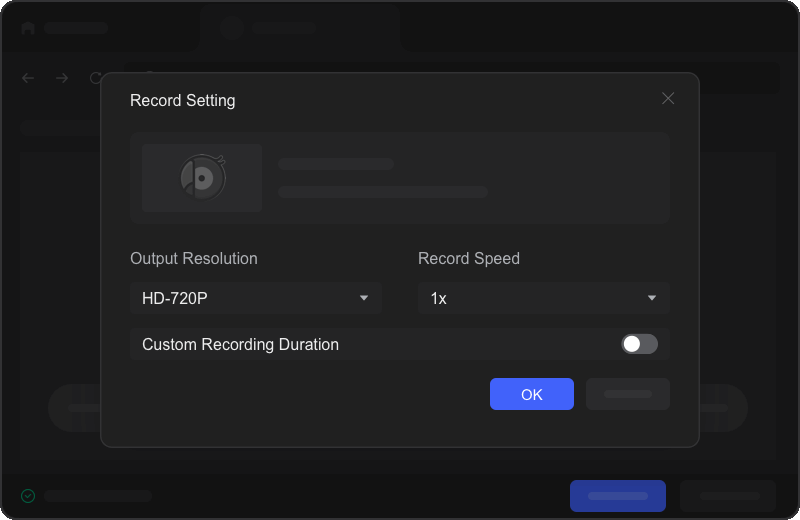
- Ouvrez le site Web que vous souhaitez enregistrer dans le navigateur intégré de RecordFab, puis connectez‑vous.
- Lancez la lecture de la vidéo cible, puis cliquez sur « Démarrer l’enregistrement » pour commencer.
- Pendant l’enregistrement, vous pouvez mettre en pause ou arrêter l’enregistrement selon vos besoins.
- Lorsque l’enregistrement se termine, la vidéo est automatiquement enregistrée dans le dossier prédéfini.
5. Gérer les fichiers enregistrés
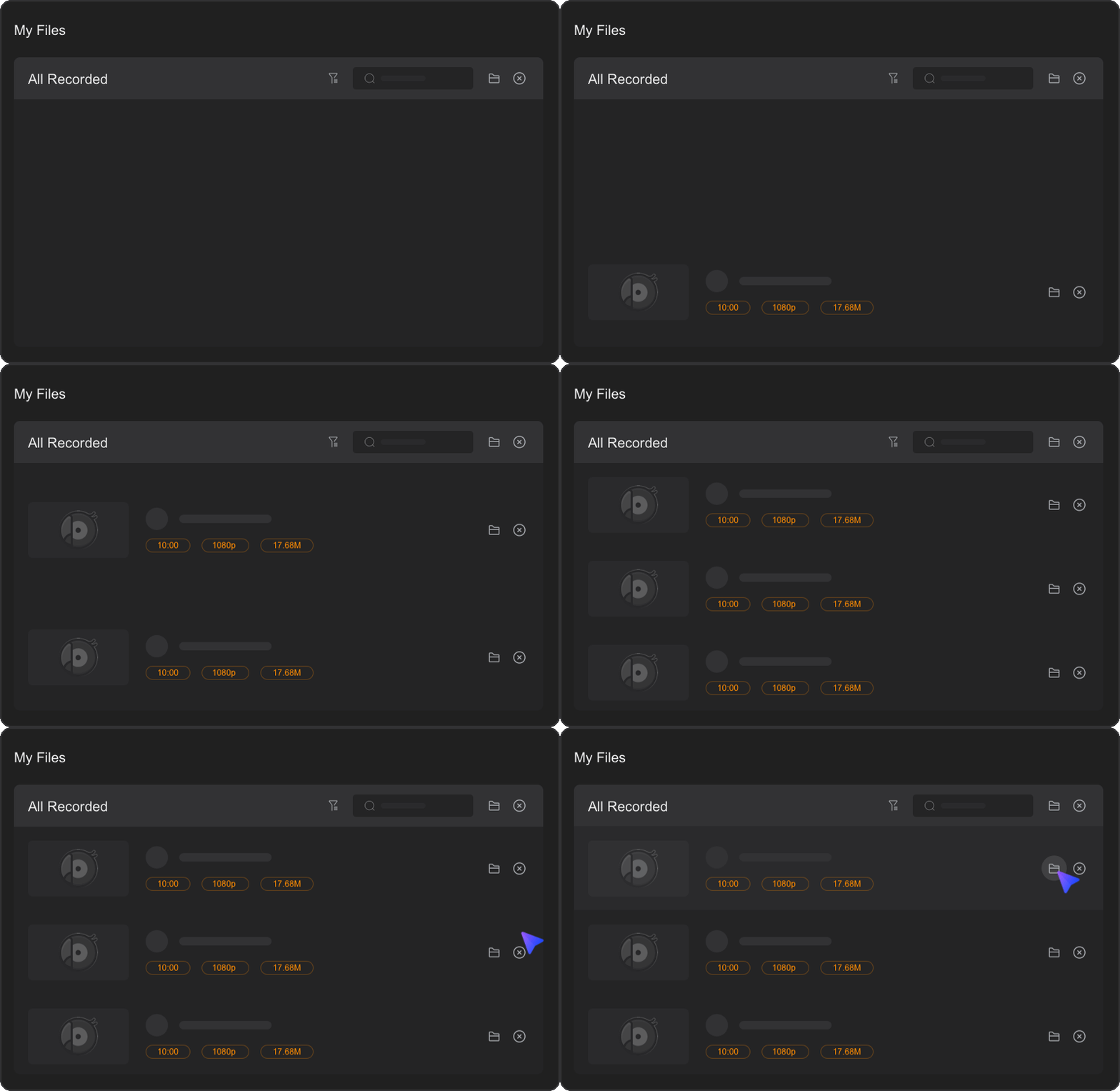
Dans la section « Mes fichiers » de l’interface principale, vous pouvez afficher et gérer toutes les vidéos enregistrées.
En suivant les étapes ci‑dessus, vous pouvez commencer à utiliser RecordFab rapidement et enregistrer des vidéos de haute qualité en toute simplicité. Bon enregistrement !